As imagens são medidas e definidas em pixels, por exemplo, 800 x 800 pixels. Note que o primeiro número é a largura e o segundo é a altura.
Nós recomendamos que você organize suas imagens em uma pasta offline e mantenha um backup para o caso de você precisar delas no futuro ou alterar uma por engano e desejar reverter para o imagem original.
Tipos de imagens
O WooCommerce usa três tipos de Imagens dos produtos para diferentes locais e finalidades:
- Imagem de produto único é a maior imagem e está relacionada à imagem principal/em destaque na sua página de detalhes de produto individual.
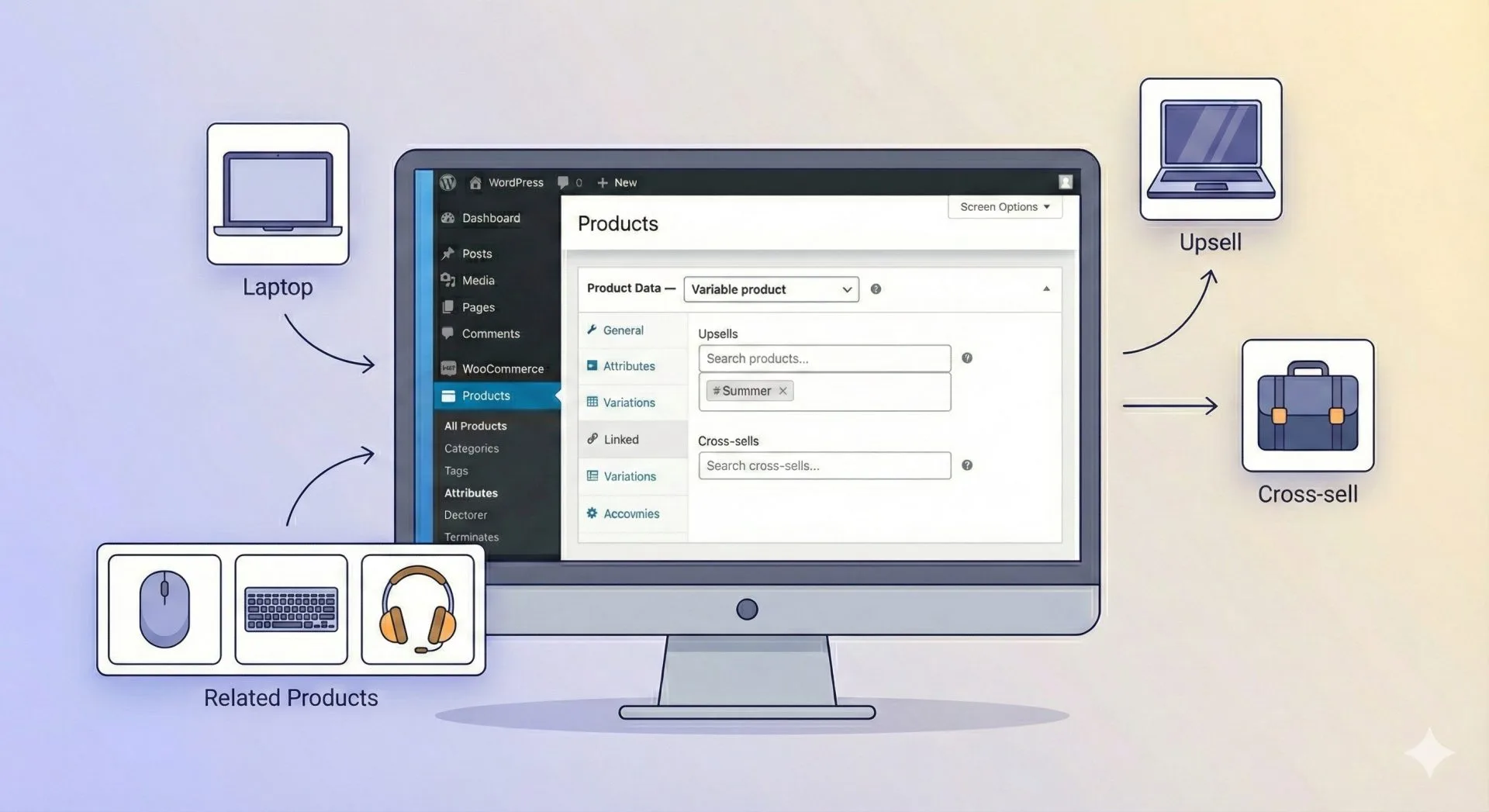
- Imagens de catálogo são imagens de tamanho médio que aparecem na exibição de produtos, como a página da Loja, páginas de Categorias de produto, Produtos relacionados, Aumentar vendas e Vendas cruzadas.
- Miniaturas de produtos são as menores imagens usadas no Carrinho, Widgets e nas miniaturas da Galeria (opcional), abaixo da Imagem de produto único.
Como adicionar imagens e galerias dos produtos
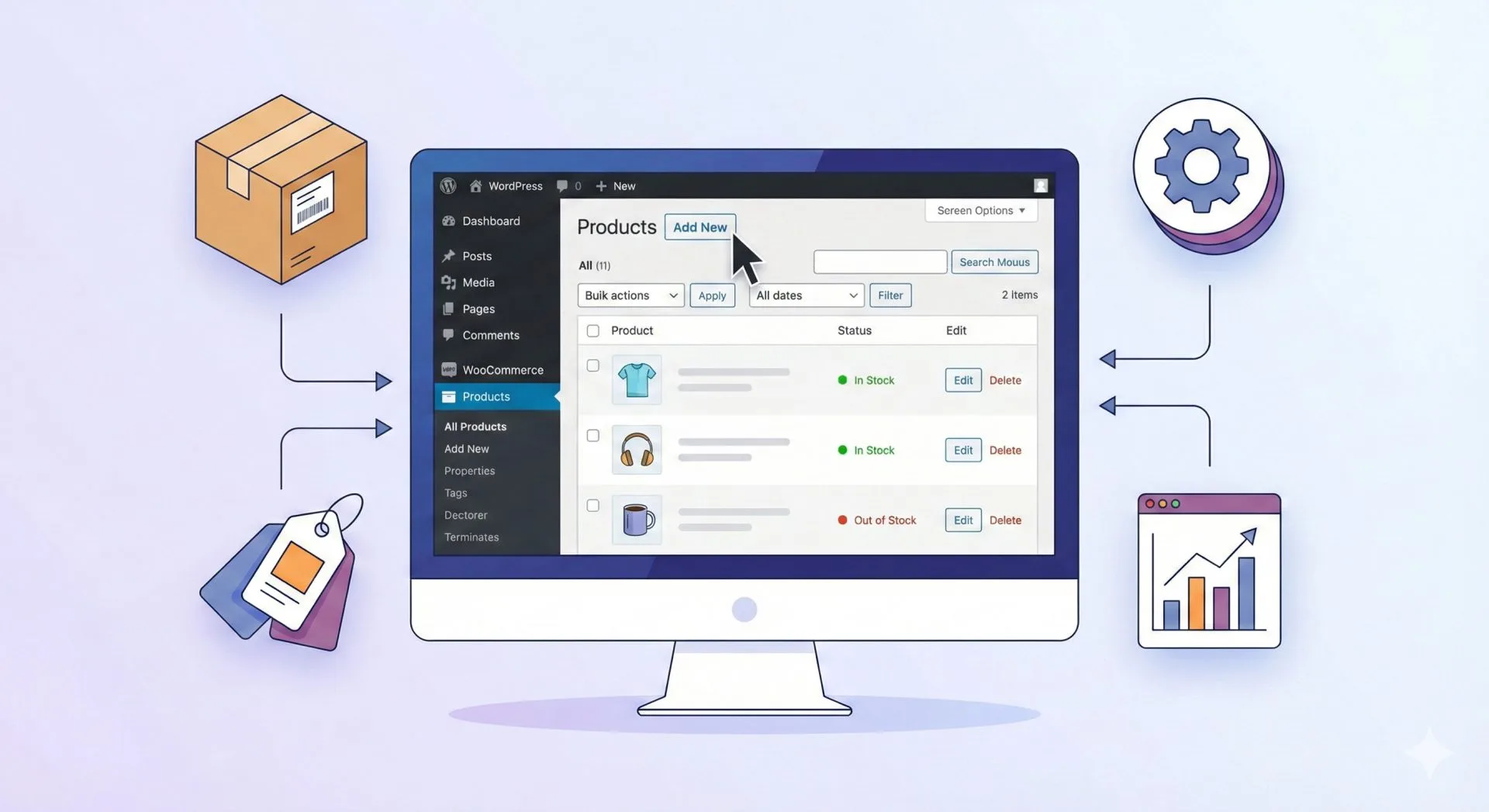
Adicionar imagens e galerias dos produtos são opções disponíveis no lado direito, ao adicionar ou editar um produto em sua loja em WooCommerce > Produtos.
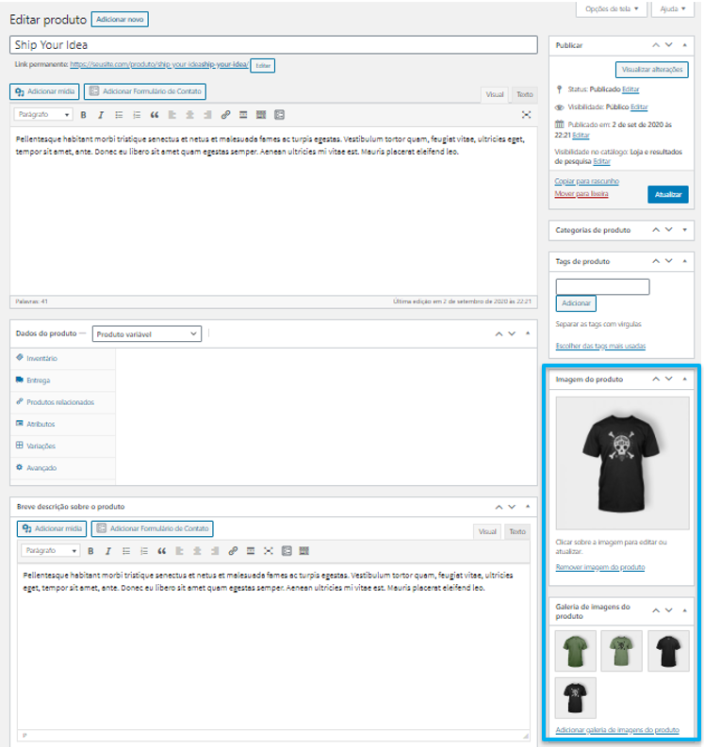
Imagem do Produto
A Imagem do produto é a imagem principal do seu produto e é reutilizada em diferentes tamanhos em toda a sua loja.
Selecione Definir imagem do produto.
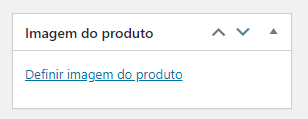
Selecione uma imagem existente em sua Biblioteca de mídia ou Enviar uma nova.
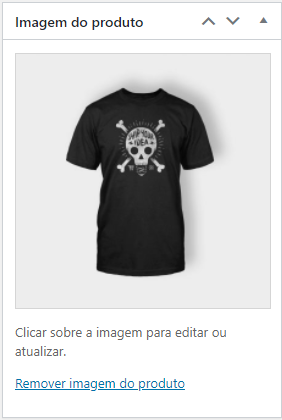
Remova e edite a imagem do produto se você desejar alterá-la, conforme necessário.
Adicionar, remover e editar uma imagem do produto é feito da mesma forma que as imagens em destaque em posts e páginas.
Galerias dos produtos
Adicionar imagens à Galeria do produto
As galerias dos produtos exibem todas as imagens anexadas a um produto através da caixa de metadados da Galeria do produto.
Crie uma Galeria do produto usando o mesmo método para adicionar uma Imagem do produto, mas usando a caixa de metadados Galeria do produto.
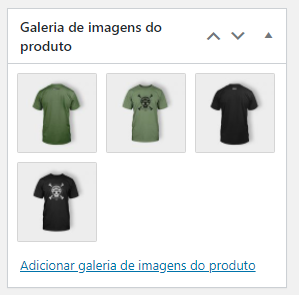
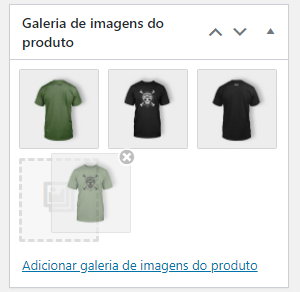
Reordenar as imagens na galeria do produto
As imagens na galeria do produto podem ser facilmente reordenadas ao arrastar e soltar. Reordene as suas imagens, de forma simples, movendo-as de posição.
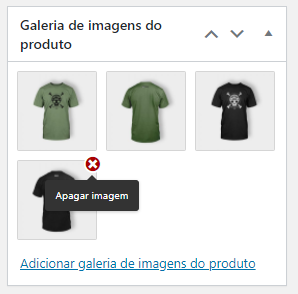
Remover imagens da galeria do produto
Para remover uma imagem da galeria do produto, passe o mouse sobre a imagem e clique no “x” em vermelho.
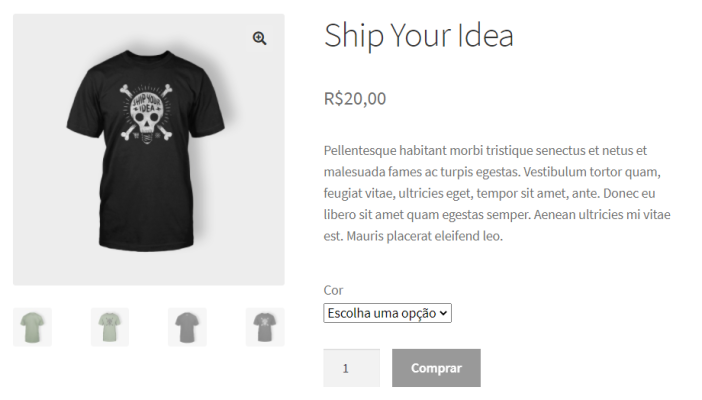
Visualização do cliente
Após uma imagem e galeria de um produto forem adicionadas, os clientes podem vê-las em sua loja.
Também é possível Ampliar e ter uma visão mais detalhada, passando o mouse sobre a imagem.
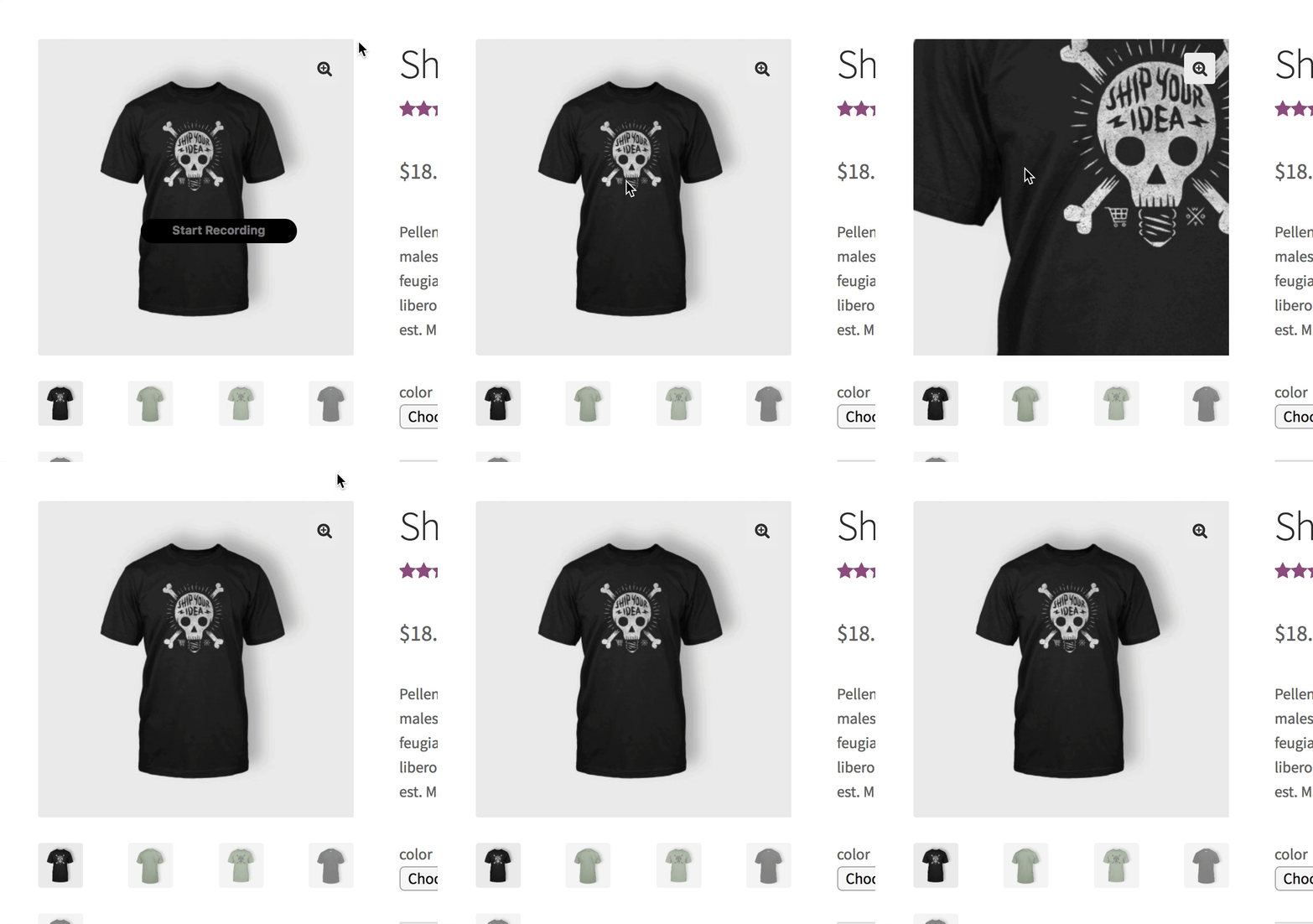
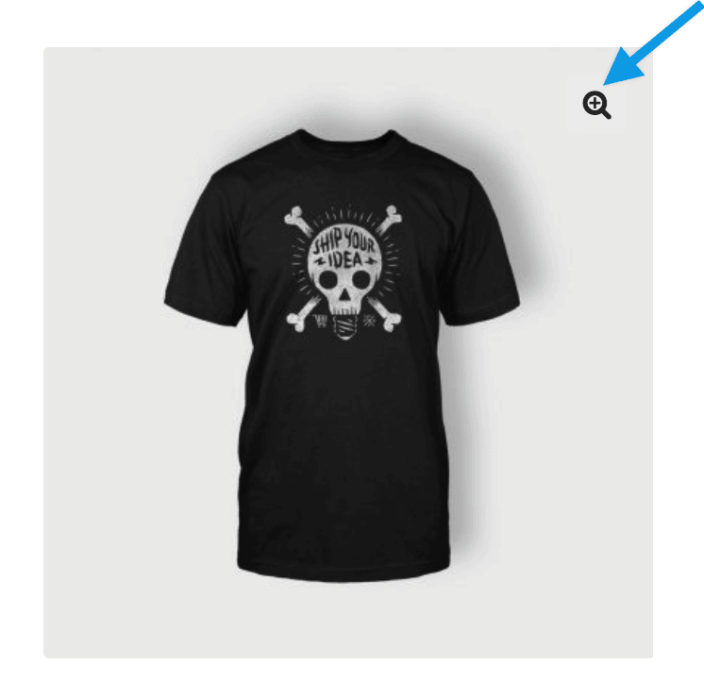
Ou os clientes podem clicar na opção Lupa + no canto superior direito.
E uma Janela modal (Lightbox) é exibida para que os clientes possam ver detalhadamente, e com mais destaque, a imagem em um fundo escuro e, se houver, visualizar a Galeria como uma apresentação de slides.
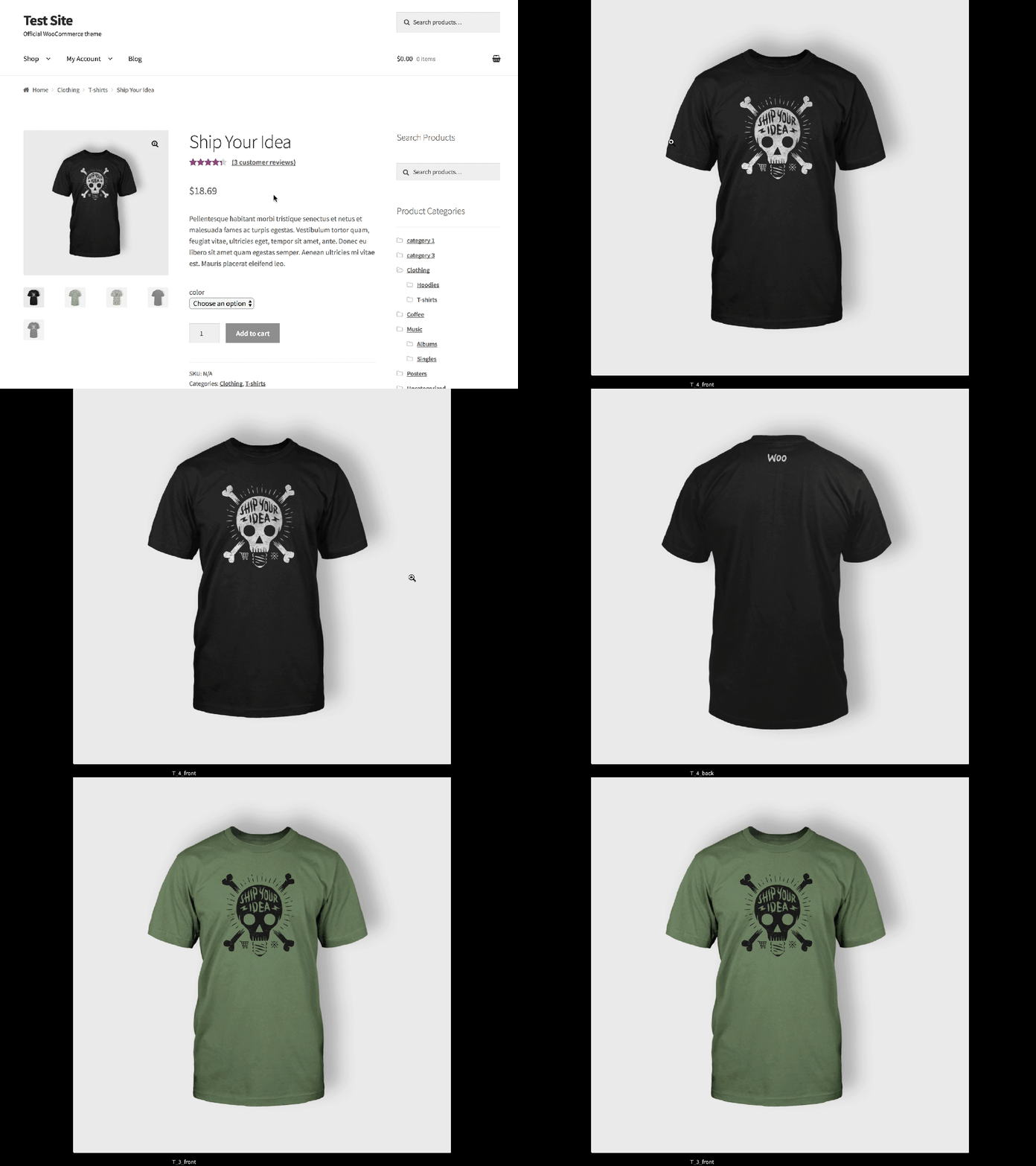
Os gestos na tela sensível ao toque também funcionam para os dispositivos móveis.
Perguntas frequentes
Qual é o tamanho de imagem ideal para usar com o WooCommerce?
Nós recomendamos um tamanho mínimo de 800 x 800 pixels, largura e altura. Este tamanho tem boa renderização para a imagem principal/em destaque, imagem do catálogo e imagem em miniatura. Imagens maiores são ainda melhores, especialmente se você estiver vendendo itens com muitos detalhes.
É possível usar imagens de resolução inferior. No entanto, suas imagens são uma ferramenta fundamental para vender e promover os seus produtos e serviços online e, portanto, devem ser de alta qualidade.
O que acontece se eu esquecer de definir um tamanho de imagem?
O WooCommerce define automaticamente um tamanho para você e gera imagens para os clientes verem no site.
Minhas imagens estão desfocadas/distorcidas, como faço para corrigi-las?
Isso geralmente ocorre quando as configurações de tamanho de imagem no WordPress não são compatíveis com o seu tema ou quando a imagem original é muito pequena. Verifique as configurações de mídia e o personalizador do seu tema.
O que é Janela modal (Lightbox) no WooCommerce?
Janela modal ou lightbox é um recurso que abre sua imagem ou imagens em um fundo escuro, iluminando a imagem, semelhante a uma mesa de luz para fotos na vida real.
Posso desligar a Janela modal (Lightbox)?
Sim. No entanto, o WooCommerce não oferece uma opção nativa simples no painel para isso. Geralmente é necessário o uso de plugins de terceiros ou a inserção de pequenos trechos de código (snippets) no seu tema para desativar essa funcionalidade.
O que é a ampliação (zoom) da imagem no WooCommerce?
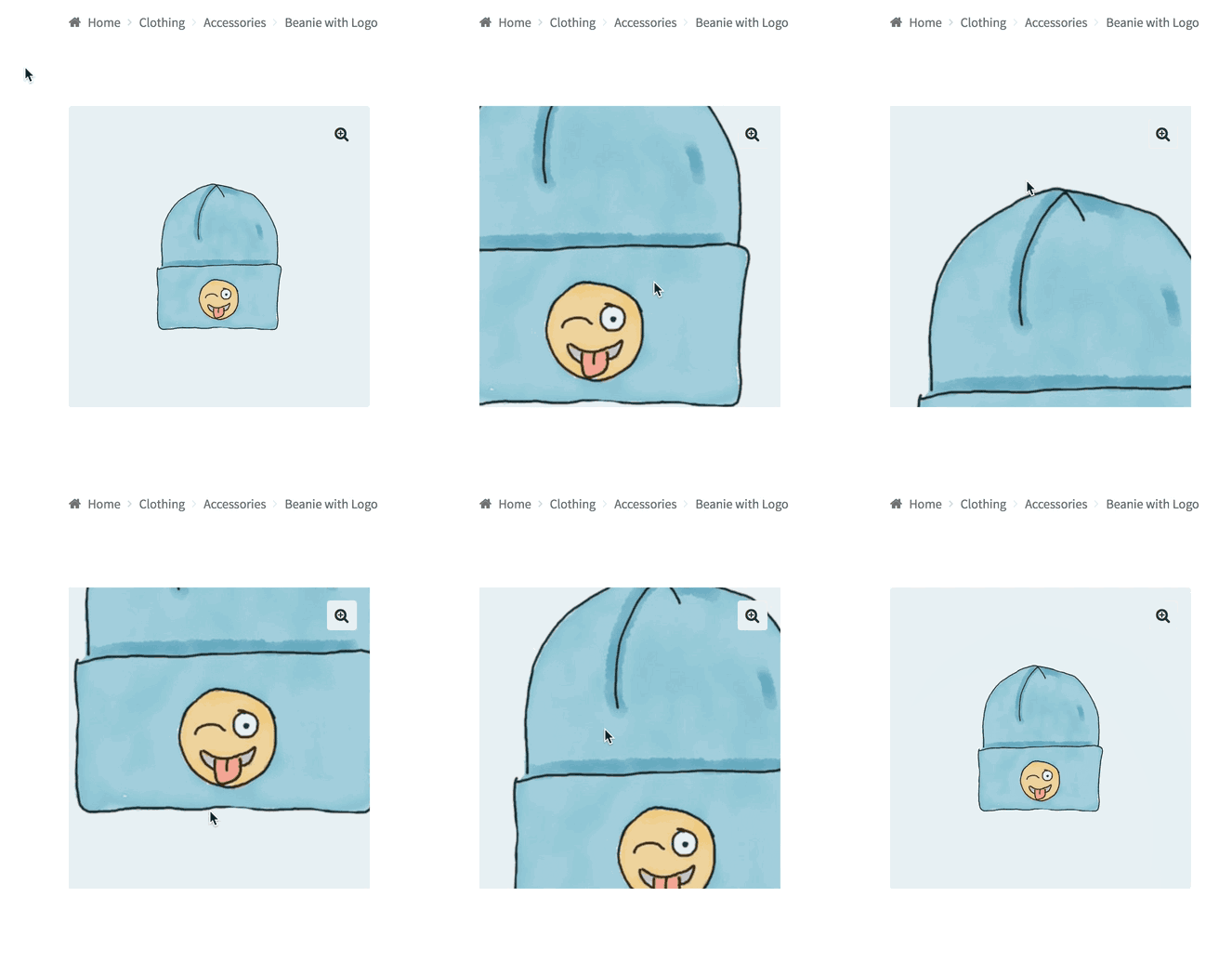
Se estiver visualizando um produto e passar o mouse sobre a imagem, você notará que a imagem é ampliada onde o cursor está posicionado sobre a imagem. Isto é útil para visualizar rapidamente a imagem e com maior detalhamento do produto, onde podem ter detalhes complexos que não são evidentes na imagem em seu tamanho normal, exibidas em sua loja.
Posso desligar a funcionalidade de ampliação (zoom) da imagem?
Sim, claro. Assim como a Lightbox, esta é uma personalização que geralmente requer a desativação via código no arquivo do seu tema ou através de plugins específicos.
Como defino as dimensões da imagem em um tema personalizado?
Se estiver construindo um tema personalizado, é possível definir automaticamente as configurações de imagem declarando o suporte ao WooCommerce e definindo os tamanhos no arquivo de funções (functions.php) do seu tema.