Configurar as taxas é uma das primeiras tarefas que você deve realizar ao configurar uma loja. As taxas podem ser uma questão complexa, mas o WooCommerce visa tornar a configuração o mais simples possível.
Nota Importante: Recomendamos consultar um profissional tributário ou um contador para saber quais são suas melhores opções, além de quaisquer leis aplicáveis ao seu estado, país ou negócio. Cada empresa é única e não podemos cobrir milhões de possibilidades.
Como ativar as taxas
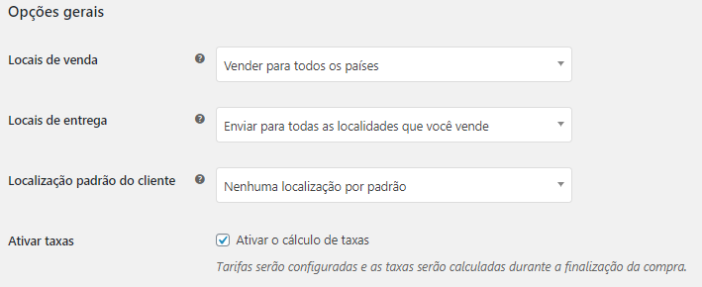
Para acessar as telas de configurações das taxas, elas primeiro precisam estar ativadas.
- Vá para: WooCommerce > Configurações > Geral.
- Selecione a caixa de seleção Ativar o cálculo de taxas.
- Salve as alterações.
Como configurar as opções de taxas
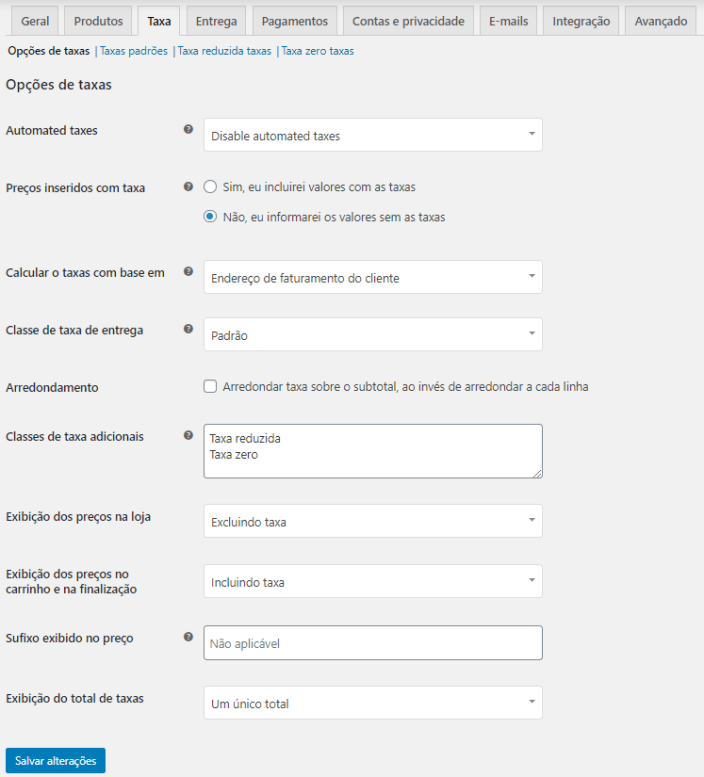
Para iniciar a configuração das taxas vá para: WooCommerce > Configurações > Taxa. Esta aba somente é visível se as taxas estiverem ativadas.
A aba Taxa exibe várias opções que podem ser definidas para atender às suas necessidades — as definições escolhidas são relacionadas à jurisdição tributária na qual sua loja está localizada.
Preços inseridos com taxa
Esta opção é, talvez, a mais importante ao gerenciar as taxas em sua loja, pois ela determina como você insere os preços dos produtos.
- “Sim, eu irei inserir os preços incluindo a taxa” significa que todos os preços do catálogo são inseridos usando a taxa base da sua loja.
Por exemplo, no Reino Unido, você iria inserir os preços incluindo a taxa de 20%. Por exemplo, você insere um preço de produto de £9,99 que inclui uma taxa de £1,67. Um cliente no Reino Unido pagaria £9,99, conforme definido, e um cliente nos EUA (sem taxa) pagaria somente £8,32.
- “Não, eu irei inserir os preços excluindo a taxa” significa que os preços do seu catálogo precisam estar sem a taxa.
Utilizando o exemplo acima, uma loja no Reino Unido deveria inserir £8,32 como sendo o preço do produto. Uma taxa de 20% seria aplicada sobre este preço durante a finalização da compra, fazendo com que o valor a ser pago seja de £9,99.
O cálculo da taxa para preços incluindo a taxa é:
tax_amount = price - ( price / ( ( tax_rate_% / 100 ) + 1 ) )O cálculo da taxa para preços excluindo a taxa é:
tax_amount = price * ( tax_rate_% / 100 )Calcular a taxa com base em
Esta configuração determina qual endereço é usado para os cálculos de taxas.
- Endereço de faturamento do cliente
- Endereço de entrega do cliente (padrão)
- Endereço base da loja
Se você usar o endereço base da loja, as taxas sempre terão como base o local da sua loja e não a localização do cliente.
Classe de taxa de entrega
Na maioria das configurações, a classe de taxa de entrega é derivada do item a ser enviado. No caso de várias taxas no pedido, a taxa de entrega será aplicada da seguinte maneira:
- Se você tiver um produto com a taxa
Padrãono pedido, ela será usada para o envio, independentemente de esta taxa ser maior ou menor. - Se você não tiver um produto com a taxa
Padrãono pedido, a primeira taxa encontrada na seçãoClasses de taxa adicionaisserá usada para o envio.
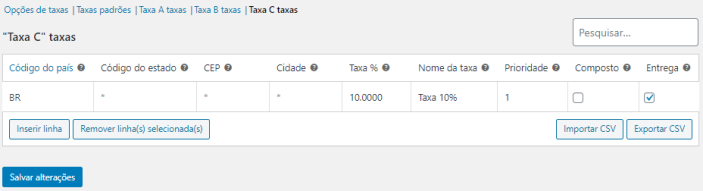
Aqui está uma configuração para demonstrar visualmente:
A classe Padrão existe por padrão, mas as Taxa A, Taxa B, Taxa C devem ser criadas para cada classe de taxa, respectivamente. Observe que não é possível excluir a taxa Padrão, mas você pode deixá-la vazia e ela será ignorada:
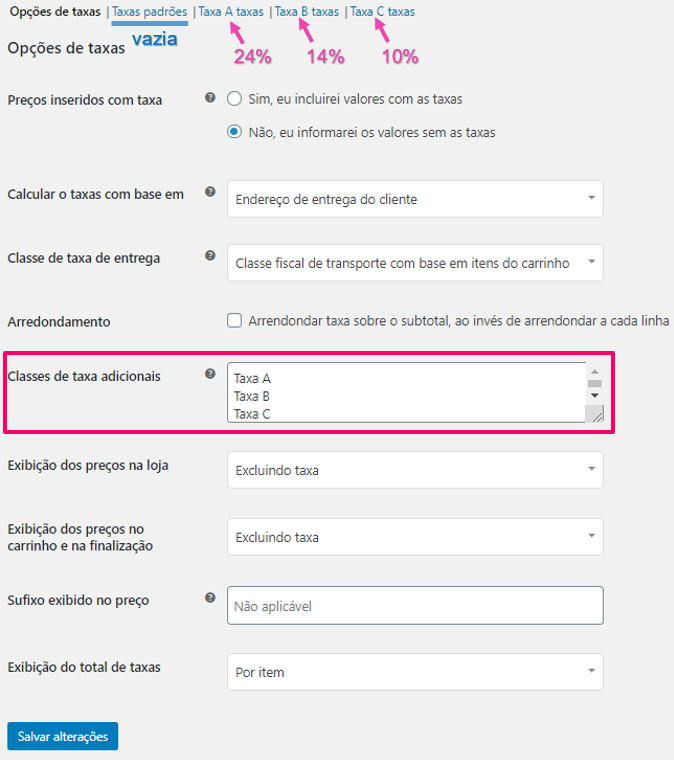
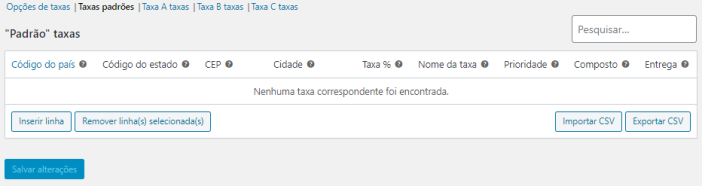
A taxa Padrão está vazia:
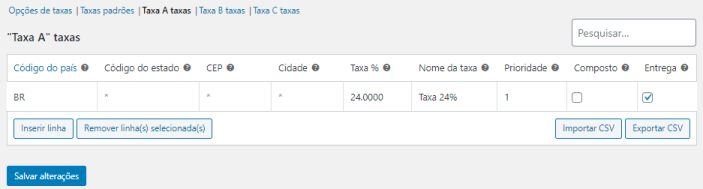
Taxa A (24%) – A maior taxa é listada primeiro:
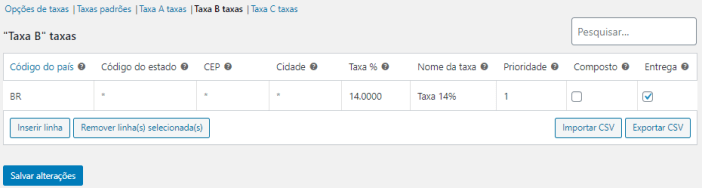
Taxa B (14%):
Taxa C (10%):
Como resultado, a maior taxa é aplicada à entrega do pedido, com várias taxas atribuídas aos produtos:
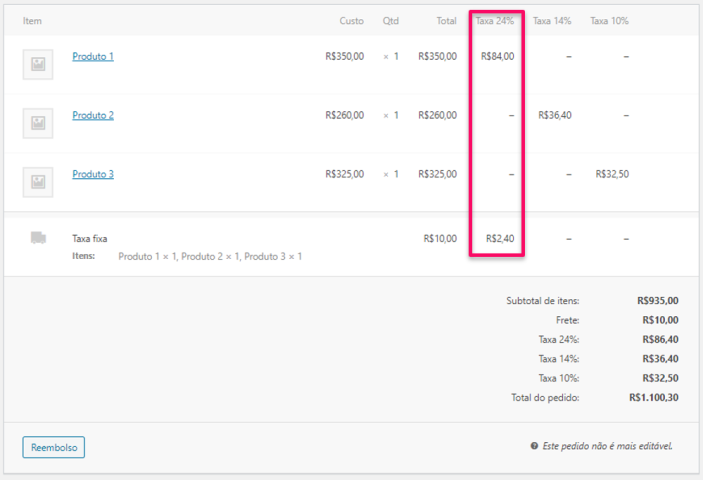
Arredondamento
Se você ativar Arredondar taxa sobre o subtotal, ao invés de arredondar a cada linha, o arredondamento será feito no nível do Subtotal. Verifique sua jurisdição tributária para saber se isso é feito.
Classes de taxa adicionais
As classes de taxa são atribuídas aos seus produtos. Na maioria dos casos, você deve usar por padrão a classe Padrão. Se você vende produtos que exigem uma classe de taxa diferente (ou seja, taxa, exceto produtos com taxa zero), você pode adicionar as classes aqui. Para iniciar, o WooCommerce inclui as classes de taxa Padrão, Taxa reduzida e Taxa zero.
Exibição dos preços na loja
Esta opção determina como os preços são exibidos em sua loja/catálogo. Escolha entre exibir incluindo/excluindo taxas.
Exibição dos preços no carrinho e na finalização da compra
Esta opção determina como os preços são exibidos nas páginas do carrinho e de finalização da compra – funciona independentemente dos preços do catálogo. Escolha entre exibir incluindo/excluindo taxas.
Nota: O campo de endereço precisa ser preenchido para obter os cálculos de taxas, se você tiver uma tabela de taxas que diferencie entre localizações.
Sufixo exibido no preço
Permite alterar a exibição para: “Preços incluindo __% taxa/ICMS” ou qualquer outra coisa apropriada para a sua loja. Você pode usar esses dois espaços reservados se desejar ter texto antes e depois do preço:
{price_including_tax}{price_excluding_tax}
Por exemplo: “Preço incl. ICMS: {price_including_tax}” será exibido como: “Preço incl. ICMS: R$15”.
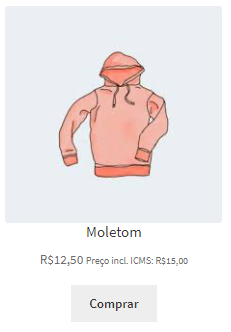
Exibição do total de taxas
Isto determina se várias taxas são exibidas como um único total durante a finalização da compra ou como uma lista de taxas detalhada por item.
Como configurar as taxas
As classes de taxas são exibidas na parte superior da tela de taxa. Clique em uma para visualizar as taxas para a classe. Na tabela de taxas, você pode definir as taxas (uma por linha). Clique em Inserir linha para iniciar.
Cada taxa possui estes atributos:
- Código do país – Código do país com 2 dígitos para a taxa. Use os códigos ISO 3166-1 alfa-2. Deixe em branco (*) para aplicar a todos os países
- Código do estado – Código do estado com 2 dígitos para a taxa. Para os EUA, use uma abreviação de 2 dígitos, por exemplo AL. Deixe em branco (*) para aplicar a todos os estados.
- CEP/Código postal – Insira o CEP para a taxa. Você pode separar vários valores com um ponto e vírgula (;) e usar intervalos numéricos (por exemplo, 2000…3000).
- Cidade – Lista, separada por ponto e vírgula, de cidades para a taxa.
- Taxa % – Insira a taxa, por exemplo, 20.000 para uma taxa de 20%.
- Nome da taxa – Nomeie sua taxa, por exemplo, ICMS.
- Prioridade – Escolha uma prioridade para esta taxa. Somente uma taxa correspondente por prioridade será usada. Para definir várias taxas para uma única área (taxas compostas), é necessário especificar uma prioridade diferente por taxa.
- Composto – Se esta taxa for composta (aplicada sobre todas as taxas anteriores), selecione esta caixa.
- Entrega – Se esta taxa também é aplicada à entrega, selecione esta caixa.
Exemplos de taxa
Aqui está um exemplo de configuração de taxa para uma loja do Reino Unido — 20% somente para clientes do Reino Unido.
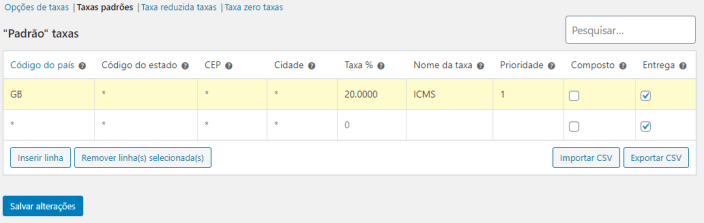
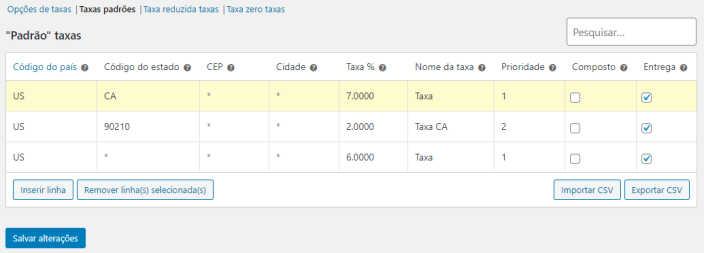
Neste exemplo abaixo, temos uma taxa de 6% para todos os estados dos EUA, exceto Califórnia, que tem uma taxa de 7% e uma taxa local de 2% para o código postal 90210. Observe as prioridades — Isto demonstra como você pode definir as taxas em ‘camadas’, uma sobre a outra.
Como importar e exportar taxas
Existem botões Importar CSV e Exportar CSV abaixo da tabela com as taxas. Você pode usá-los para importar e exportar taxas de e para um arquivo CSV.
O arquivo CSV para importar, requer 10 colunas:
country code, state code, postcodes, cities, rate, tax name, priority, compound, shipping, tax classComo excluir as taxas
Se você adicionou incorretamente as taxas ou o CSV importado adicionou linhas de taxa incorretamente, estas informações precisam ser excluídas.
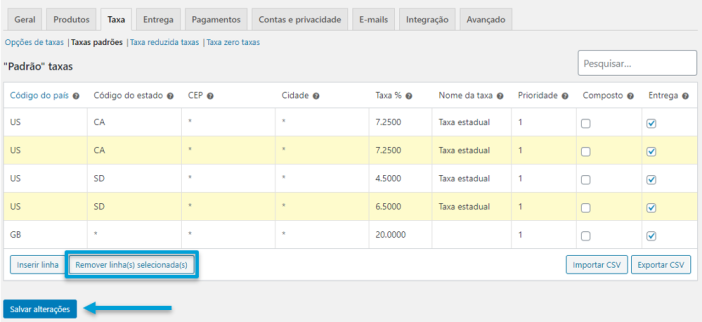
- Vá para: WooCommerce > Configurações > Taxa > Suas taxas (Padrão, Taxa reduzida, Taxa zero).
- Selecione as linhas incorretas clicando sobre elas. Elas são destacadas em amarelo.
- Selecione Remover linhas selecionadas. Isto exclui as linhas destacadas.
- Salve as alterações.
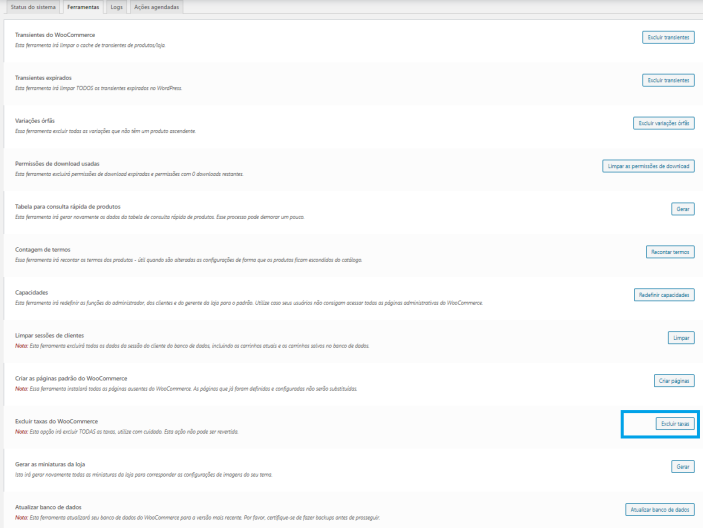
Se você deseja excluir todas as taxas de uma só vez, use Excluir taxas do WooCommerce em WooCommerce > Status > Ferramentas.
Visualizar relatórios de taxas
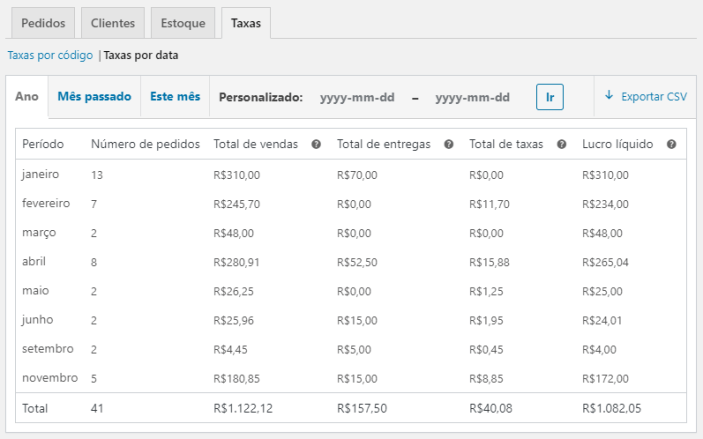
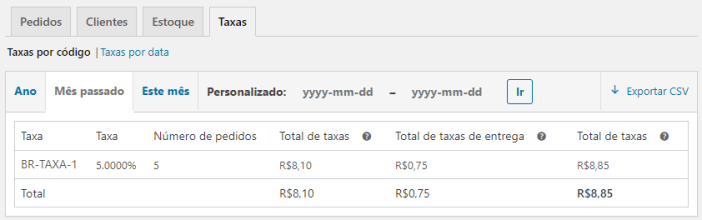
Os relatórios de taxas podem ser encontrados em WooCommerce > Relatórios > Taxas > Taxas por data > Ano. Este relatório permite visualizar as taxas para o ano.
Ir para Relatórios > Taxas > Taxas por código exibe um relatório diferente, exibindo as taxas separadamente.
Como configurar definições de taxas especiais
Taxa com base no valor do subtotal
Nota: Isso requer conhecimento técnico. Caso não esteja familiarizado com código, entre em contato com um desenvolvedor.
add_filter( 'woocommerce_product_tax_class', 'big_apple_get_tax_class', 1, 2 );

function big_apple_get_tax_class( $tax_class, $product ) {
	if ( WC()->cart->subtotal <= 110 )
		$tax_class = 'Zero Rate';

	return $tax_class;
}
Aplicar diferentes taxas com base na função do cliente
/**
 * Apply a different tax rate based on the user role.
 */
function wc_diff_rate_for_user( $tax_class, $product ) {
	if ( is_user_logged_in() && current_user_can( 'administrator' ) ) {
		$tax_class = 'Zero Rate';
	}

	return $tax_class;
}
add_filter( 'woocommerce_product_get_tax_class', 'wc_diff_rate_for_user', 1, 2 );
add_filter( 'woocommerce_product_variation_get_tax_class', 'wc_diff_rate_for_user', 1, 2 );
Perguntas frequentes
Por que os preços mudam quando “Preços incluindo taxa”?
Se estiver inserindo preços incluindo taxas, você deve estar ciente de que este preço pode mudar de acordo com o país na qual o seu cliente está localizado, a menos que você configure taxas para todos os locais ou use apenas uma base.
Quando alguns usuários visitam minha loja, as taxas não são exibidas.
Como as taxas têm como base a localização do cliente na maioria das definições, a localização geográfica pode ocultar as taxas até que o usuário faça a finalização da compra e insira o seu endereço real.
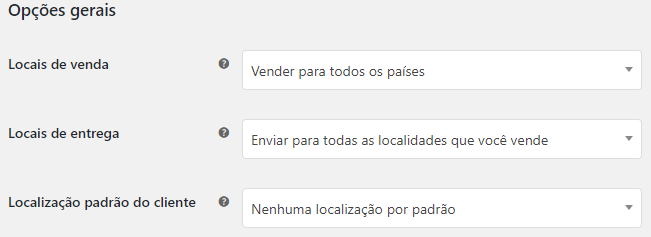
Para evitar isto, vá para WooCommerce > Configurações > Geral > Localização padrão do cliente para desativar a Geolocalização e definir para Endereço base da loja.
Por que as opções de taxas estão na cor cinza?
As opções de taxas ficam na cor cinza se você tiver ativado taxas automatizadas através de algum plugin externo (como Jetpack ou WooCommerce Shipping).
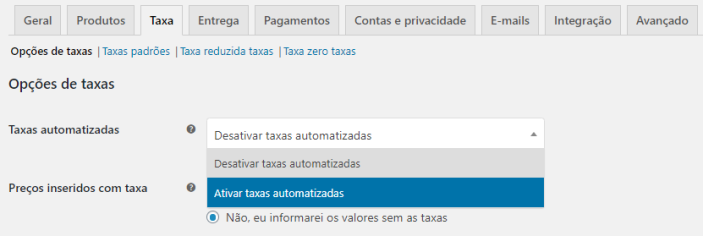
Para editar novamente suas opções de taxa manualmente, você deve desativar o cálculo automatizado no respectivo plugin.