Cupons são uma ótima maneira de oferecer descontos e recompensas aos seus clientes e podem ajudar a promover as vendas em sua loja.
Para ativar o uso de cupons no WooCommerce:
- Vá para: WooCommerce > Configurações > Geral.
- Role até a seção de Cupons.
- Selecione a caixa de seleção “Ativar o uso de código de cupons”.
- Salve as alterações.
Como adicionar um cupom
Para adicionar um cupom:
- Vá para: WooCommerce > Cupons.
- Crie um novo cupom selecionando o botão Adicionar cupom. Ou posicione o mouse sobre um cupom existente para Editar.

- Insira ou crie um Código de cupom. O código é usado pelo cliente para aplicar o cupom e o respectivo desconto. Deve ser único, pois é usado como um identificador.
- Seu código – Insira qualquer código alfanumérico que desejar (ex: PROMO2025).
- Qualquer código – Selecione o botão Gerar código de cupom, se desejar que o WooCommerce crie e insira automaticamente um código aleatório.
- Insira uma Descrição (opcional) – Informações sobre o cupom para uso interno. Por exemplo: Nome da promoção/evento, datas em vigor, compensação, número do ticket, nome do cliente.
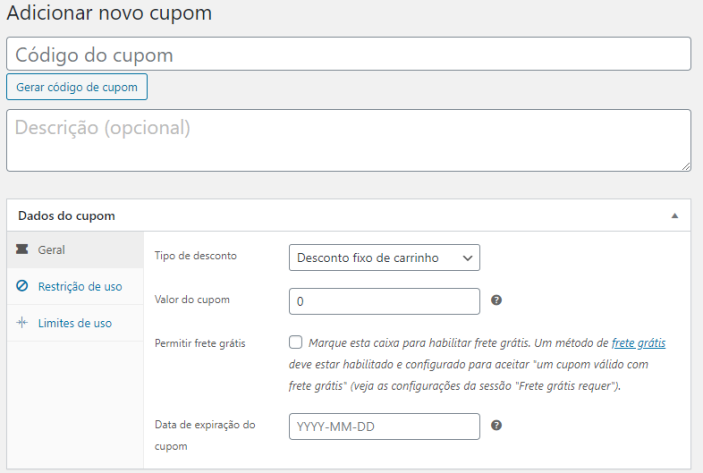
Nos Dados do cupom, existem três seções que você pode usar para adicionar restrições e limites para o cupom: Geral, Restrição de uso e Limites de uso.
Geral
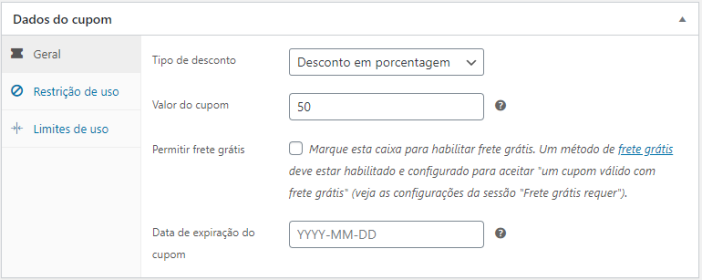
- Tipo de desconto:
- Desconto em porcentagem – Um desconto em porcentagem somente para os produtos selecionados. Por exemplo, se o carrinho possuir três (3) camisetas @ R$20 cada = R$60, um cupom de 10% de desconto, aplica um desconto de R$6.
- Desconto fixo de carrinho – Um desconto total fixo para todo o carrinho. Por exemplo, se o carrinho possuir três (3) camisetas @ R$20 cada = R$ 60, um cupom com desconto de R$10 fornecerá um desconto total de R$10.
- Desconto fixo de produto – Um desconto total fixo somente para os produtos selecionados. O cliente recebe um valor definido de desconto por item. Por exemplo, três (3) camisetas @ R$20 cada, com um cupom de R$ 10 de desconto, aplica um desconto de R$30 (10 por item).
- Valor do cupom – Valor fixo ou porcentagem, dependendo do tipo de desconto escolhido. Inserido sem uma unidade de moeda ou um sinal de porcentagem, estes são adicionados automaticamente (ex: Insira ’10’ para R$10 ou 10%).
- Permitir frete grátis – Exclui os custos de entrega ao usar o cupom. Requer que o método de “Frete grátis” esteja habilitado e configurado para aceitar cupons nas configurações de entrega.
- Data de expiração do cupom – Data na qual o cupom deve expirar. A expiração ocorre às 00:00 na data escolhida. É usado a configuração de fuso horário do seu site.
Restrição de uso
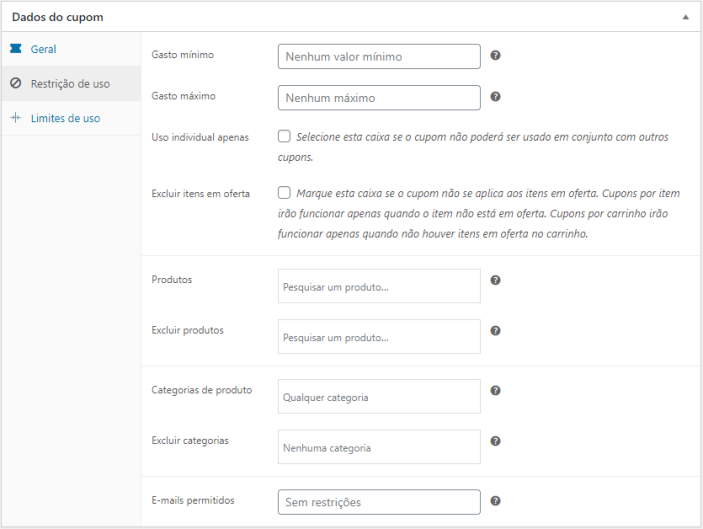
- Gasto mínimo – Permite definir o subtotal mínimo necessário para usar o cupom. Nota: A soma do subtotal do carrinho + taxa é usada para determinar o valor mínimo.
- Gasto máximo – Permite definir o subtotal máximo permitido para usar o cupom.
- Uso individual apenas – Selecione a caixa de seleção se não desejar que este cupom seja usado em combinação com outros cupons.
- Excluir itens em oferta – Seleciona a caixa de seleção se não desejar que este cupom seja aplicado aos produtos que já estão com preço promocional.
- Produtos – Produtos específicos nos quais o cupom será aplicado.
- Excluir produtos – Produtos específicos nos quais o cupom não será aplicado.
- Categorias de produtos – Categorias nas quais o cupom será aplicado.
- Excluir categorias – Categorias nas quais o cupom não será aplicado.
- E-mails permitidos – Lista de e-mails que podem usar este cupom. Útil para recompensar clientes específicos. O WooCommerce também permite incluir um caractere curinga (*) para corresponder a vários endereços (ex: `*@gmail.com`).
Dica: Deixar “Produtos” e “Excluir produtos” em branco permite que o cupom seja aplicado a toda a loja.
Limites de uso
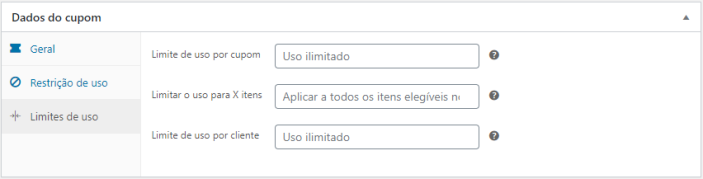
- Limite de uso por cupom – O número total de vezes que este cupom pode ser usado (por qualquer pessoa) antes de se tornar inválido.
- Limitar o uso para X itens – O número máximo de itens individuais no carrinho aos quais o cupom pode ser aplicado.
- Limite de uso por cliente – O número de vezes que o cupom pode ser usado por um único cliente (baseado no e-mail ou usuário logado).
Depois de definir todas as configurações, clique em Publicar e o cupom estará pronto para ser usado.
Enviando um cupom
Depois que os cupons forem publicados, você pode disponibilizá-los para os clientes: Copie o código e envie por e-mail, anuncie nas mídias sociais ou crie banners no site informando a promoção.
Como aplicar um cupom manualmente em um pedido
Os administradores podem adicionar cupons aos pedidos na tela Editar pedido. Os pedidos devem estar com status de pagamento pendente e não pagos. Basta clicar em “Aplicar cupom” e digitar o código.
Perguntas frequentes
Como os cupons afetam os cálculos das taxas?
Os cupons são aplicados ao preço do produto antes da taxa ser calculada. Para garantir que as taxas sejam calculadas corretamente, o WooCommerce divide o desconto proporcionalmente entre todos os itens do carrinho, ao invés de subtrair um valor único do total final.
Isso evita problemas de arredondamento de impostos. O sistema usa apenas valores em centavos e distribui qualquer resto item por item até que o total do desconto seja alcançado.